

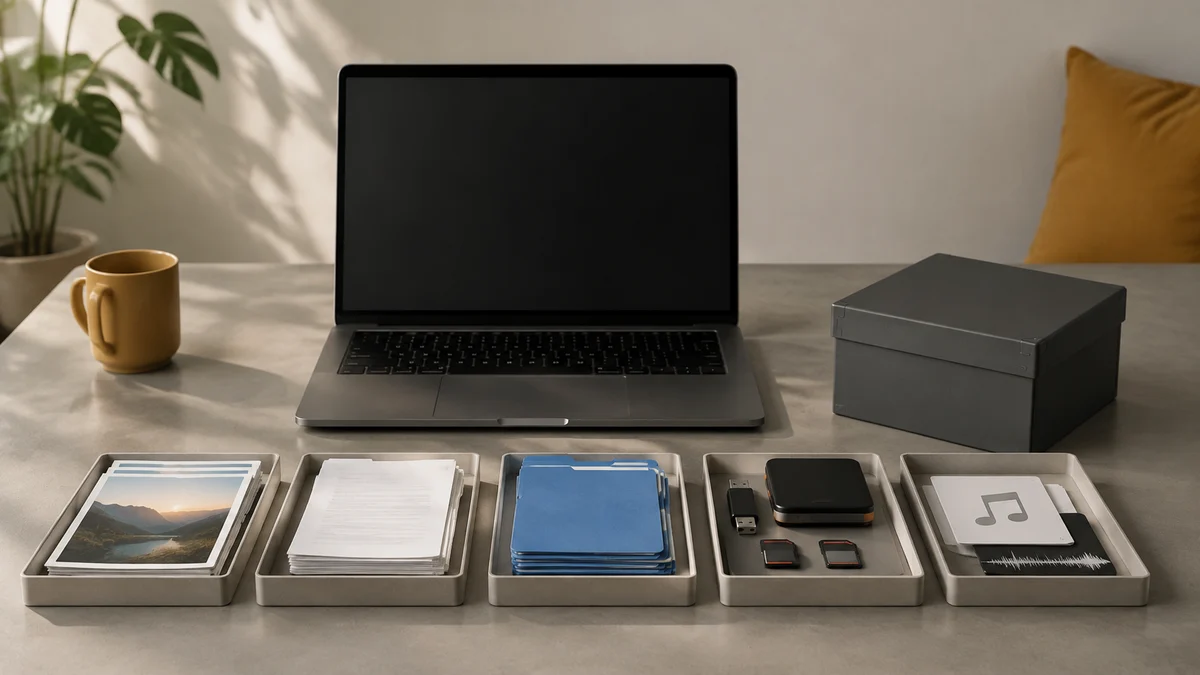
맥 저장 공간 막대에서 큰 항목이 보이더라도 바로 삭제할 필요는 없습니다. 파일 종류와 위치를 확인하고 필요한 자료가 백업됐는지부터 살펴보세요. 시스템 폴더를 건드리는 대신 내가 구분할 수 있는 파일부터 정리합니다.
먼저 볼 세 곳
시스템 설정의 저장 공간 화면, 다운로드 폴더, 직접 만든 대용량 프로젝트를 확인합니다. 화면 이름은 macOS 버전에 따라 다를 수 있습니다. 동영상 편집 캐시처럼 앱이 관리하는 자료는 그 앱의 정리 기능과 설명을 우선합니다.
| 큰 파일 | 원본인지 재생성 가능한지 | 보관 위치 | 삭제 전 확인 |
|---|---|---|---|
| 녹화 원본 | 원본 | 외장 백업 | 실제 재생 확인 |
| 앱 설치 파일 | 재다운로드 가능 여부 | 다운로드 | 사용 중인지 확인 |
표를 좌우로 밀어 나머지 열을 확인하세요.
휴지통에 넣기만 하면 공간이 바로 확보되지 않을 수 있습니다. 다만 비우기 전에 필요한 파일이 들어 있지 않은지 확인하세요. 외장 장치로 옮겼다면 새 위치에서 파일이 열리는지 먼저 봅니다.
하지 않는 편이 좋은 작업
인터넷에서 본 터미널 삭제 명령을 경로 확인 없이 실행하지 않습니다. Library나 시스템 폴더의 용량이 크다는 이유만으로 지우면 앱 설정이나 작업 자료가 영향을 받을 수 있습니다. 파일 분류를 이해하기 어렵다면 Apple 또는 앱 개발자의 공식 지원을 참고합니다.
성공 기준
확보한 공간과 남긴 원본 위치를 기록합니다. 한 번 정리해도 같은 폴더가 금방 커진다면 생성 원인을 봅니다. 화면 녹화·빌드·편집 임시 파일 등 반복 원인을 알면 다음 정리도 예측 가능해집니다.