PC·스마트폰 문제 해결 글 10
프린터 인쇄가 멈췄을 때: 같은 문서를 여러 번 보내기 전에
인쇄 버튼을 여러 번 눌렀다면 문서가 대기열에 쌓여 있을 수 있습니다. 먼저 연결과 선택한 프린터를 확인하고, 멈춘 작업을 살펴보세요. 시험 페이지 한 장으로 상태를 확인한 뒤 필요한 문서만 다시 보냅니다.
 테크곰
테크곰
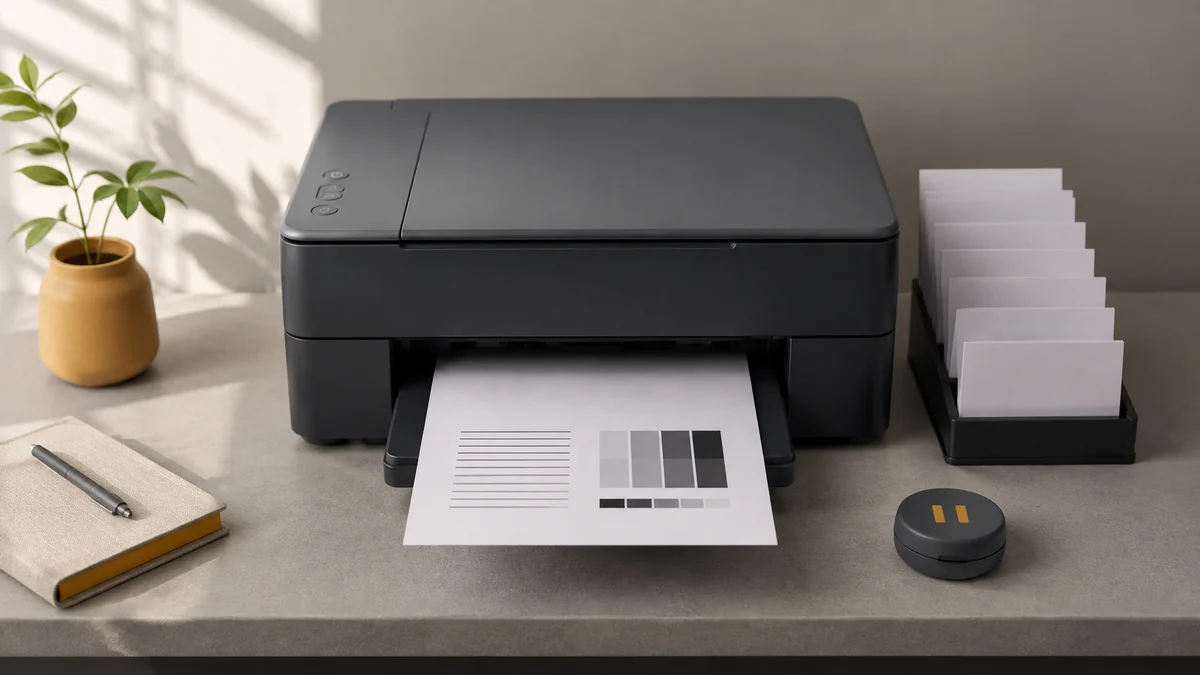
맥 미리보기로 PDF 용량 줄이기: 압축 뒤 꼭 확인할 세 페이지
PDF 용량이 줄었다고 보내기 좋은 파일이 된 건 아닙니다. 작은 글씨가 읽히는지도 확인해야 하죠. 맥 미리보기에서 복사본을 압축하고, 원본과 용량·가독성을 비교한 뒤 제출할 파일을 고릅니다.
테크곰
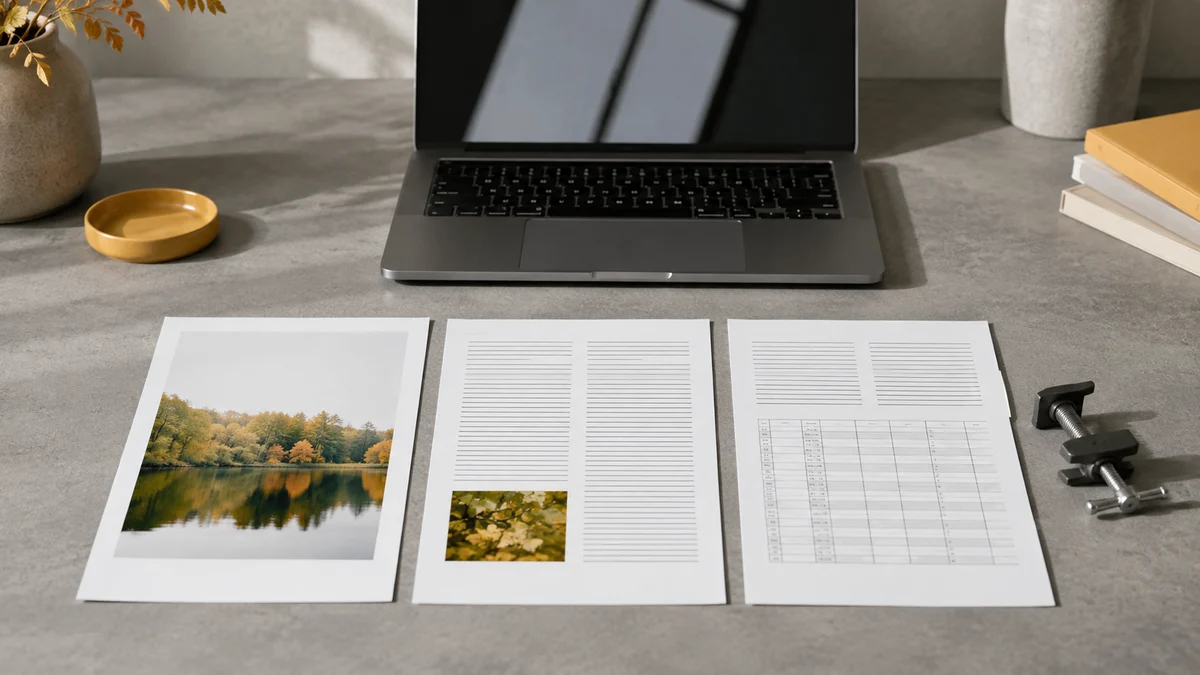
외부 모니터 글자가 너무 작을 때: 해상도와 배율을 따로 조절하기
모니터 글씨가 작을 때 해상도부터 낮추면 화면이 흐릿해질 수 있습니다. 권장 해상도를 유지한 채 배율과 글자 크기를 먼저 살펴보세요. 여러 모니터를 쓴다면 각각의 화면에서 읽기 편한지 따로 확인합니다.
테크곰

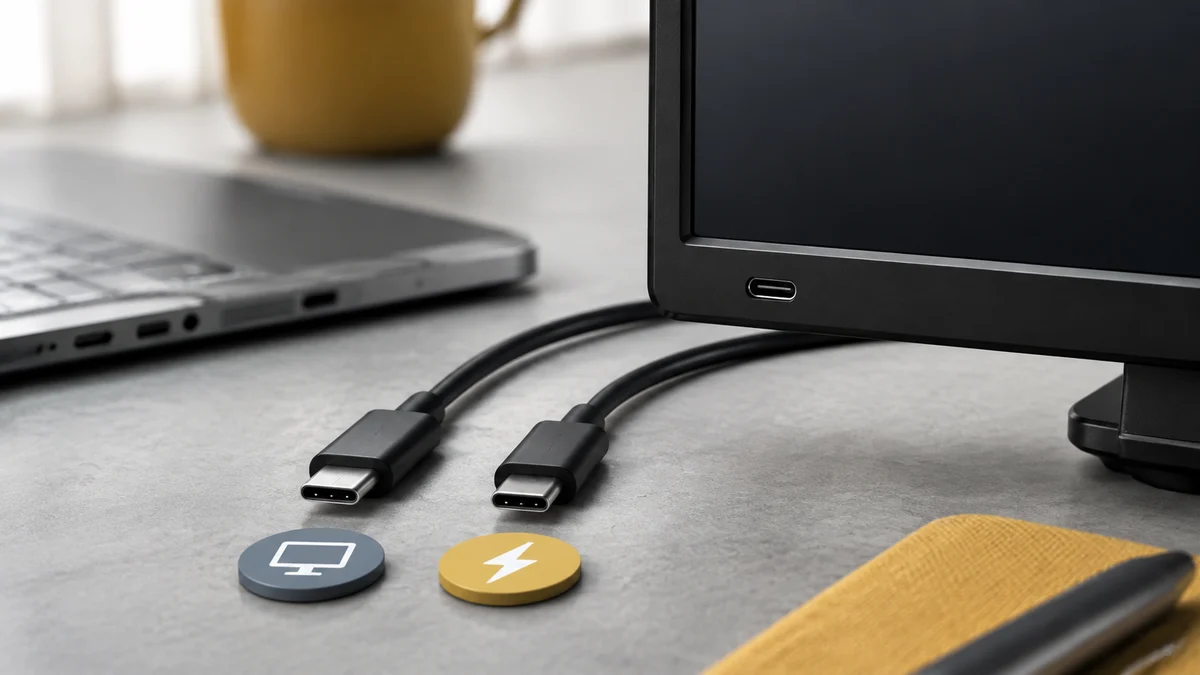
USB-C 모니터가 안 나올 때: 단자 모양보다 기능을 확인하세요
USB-C 케이블을 꽂았는데 화면이 안 나오면 케이블 모양만으로는 원인을 알 수 없습니다. 노트북 포트의 영상 출력, 케이블 규격, 모니터 입력을 각각 확인하세요. 충전이 된다는 사실만으로 화면 출력까지 지원하는 건 아닙니다.
테크곰
집 와이파이가 느릴 때: 인터넷 회선과 방 안 신호를 나눠 확인하기
인터넷이 느리다고 공유기부터 바꾸기 전에 유선과 무선, 한 기기와 여러 기기를 나눠 확인해보세요. 어디에서만 느린지 기록하면 확인할 범위가 좁아집니다. 조건을 한꺼번에 바꾸면 무엇이 달라졌는지 알기 어려워요.
테크곰
윈도우 시작 프로그램 정리: 느린 부팅을 확인하는 작은 실험
컴퓨터를 켠 뒤 한참 기다린다면 시작 프로그램 목록을 먼저 살펴볼 만합니다. 이름을 아는 앱부터 필요 여부를 판단하고 하나씩 사용 안 함으로 바꿔보세요. 보안이나 장치 관련 항목은 역할을 모른 채 끄지 않습니다.
테크곰

안드로이드 캐시 삭제와 데이터 삭제: 같은 정리 버튼이 아닙니다
안드로이드 설정의 ‘캐시 삭제’와 ‘데이터 삭제’는 비슷해 보여도 결과가 다릅니다. 앱을 다시 로그인하거나 설정을 되돌려야 할 수 있으니 버튼의 의미부터 확인하세요. 저장 공간과 앱 오류를 구분해 작은 조치부터 시도합니다.
테크곰
아이폰 사진 용량: iCloud 최적화와 사진 삭제는 다른 작업
사진을 지워 공간을 만들려는데 다른 기기의 사진까지 없어지면 곤란하죠. iCloud 사진은 단순 보관함이 아니라 동기화 기능입니다. 원본 위치와 최적화 설정을 확인한 뒤, 기기 공간을 줄일 방법을 골라야 합니다.
테크곰
맥 저장 공간 정리: ‘시스템 데이터’를 직접 지우기 전에
맥 저장 공간 막대에서 큰 항목이 보이더라도 바로 삭제할 필요는 없습니다. 파일 종류와 위치를 확인하고 필요한 자료가 백업됐는지부터 살펴보세요. 시스템 폴더를 건드리는 대신 내가 구분할 수 있는 파일부터 정리합니다.
테크곰
윈도우 저장 공간 부족 해결: Storage Sense로 안전하게 정리하는 순서
윈도우 용량이 부족할 때 큰 폴더부터 지우지 마세요. 저장소 분류, 임시 파일, 다운로드, 휴지통, OneDrive 온라인 전용 파일을 구분해 정리하는 방법입니다.
테크곰