

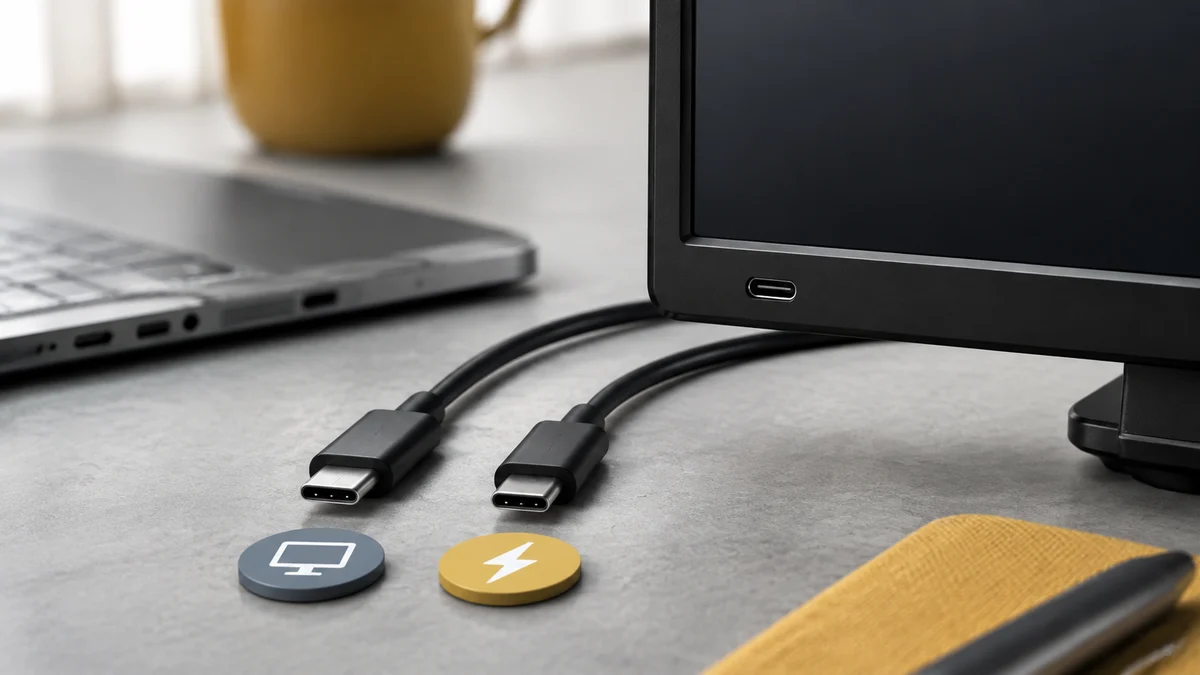
USB-C 케이블을 꽂았는데 화면이 안 나오면 케이블 모양만으로는 원인을 알 수 없습니다. 노트북 포트의 영상 출력, 케이블 규격, 모니터 입력을 각각 확인하세요. 충전이 된다는 사실만으로 화면 출력까지 지원하는 건 아닙니다.
연결 경로 그리기
노트북 포트 → USB-C 케이블 → 허브 → 영상 케이블 → 모니터 입력
각 단계: 모델명 / 영상 지원 / 전원 요구 / 최대 출력 조건
충전이 된다는 사실은 영상도 된다는 증거가 아닙니다. 제품 공식 사양에서 DisplayPort Alt Mode·Thunderbolt 등 해당 조합의 영상 지원을 확인하세요. 용어를 봤다는 이유만으로 원하는 해상도와 주사율까지 모두 지원한다고 가정하지 않습니다.
하나씩 빼보기
가능한 조합이라면 허브를 빼고 직접 연결해봅니다. 모니터의 입력 선택이 실제 연결 포트와 맞는지 확인하고, 운영체제의 디스플레이 설정에서 인식 여부를 봅니다. 정상 동작이 확인된 케이블이 있다면 그것으로 비교합니다.
제품 사양을 모른 채 케이블을 계속 사는 것보다 모델명을 적어 공식 지원에 문의하는 편이 정확합니다. 특히 여러 화면 연결은 노트북 모델과 OS 제한이 있을 수 있습니다.
결과 기록
‘화면이 안 나옴’ 대신 충전 여부·장치 인식·검은 화면·깜빡임을 구분합니다. 해상도를 낮췄을 때만 동작한다면 대역폭이나 조합의 한계를 확인할 단서가 됩니다. 장치 손상이나 발열이 의심되면 사용을 멈추고 제조사 안내를 따릅니다.