

PDF 용량이 줄었다고 보내기 좋은 파일이 된 건 아닙니다. 작은 글씨가 읽히는지도 확인해야 하죠. 맥 미리보기에서 복사본을 압축하고, 원본과 용량·가독성을 비교한 뒤 제출할 파일을 고릅니다.
내보내기 순서
미리보기에서 PDF를 연 뒤 파일 메뉴의 내보내기를 선택합니다. 제공되는 Quartz 필터의 파일 크기 줄이기 옵션을 확인하고 다른 이름으로 저장합니다. macOS 버전에 따라 추가 최적화 옵션이 보일 수 있습니다.
original.pdf: 수정하지 않는 원본
submission-small.pdf: 제출용 압축본
비교 기록: 용량 / 페이지 수 / 작은 글자 / 이미지 / 링크
세 페이지를 고르는 이유
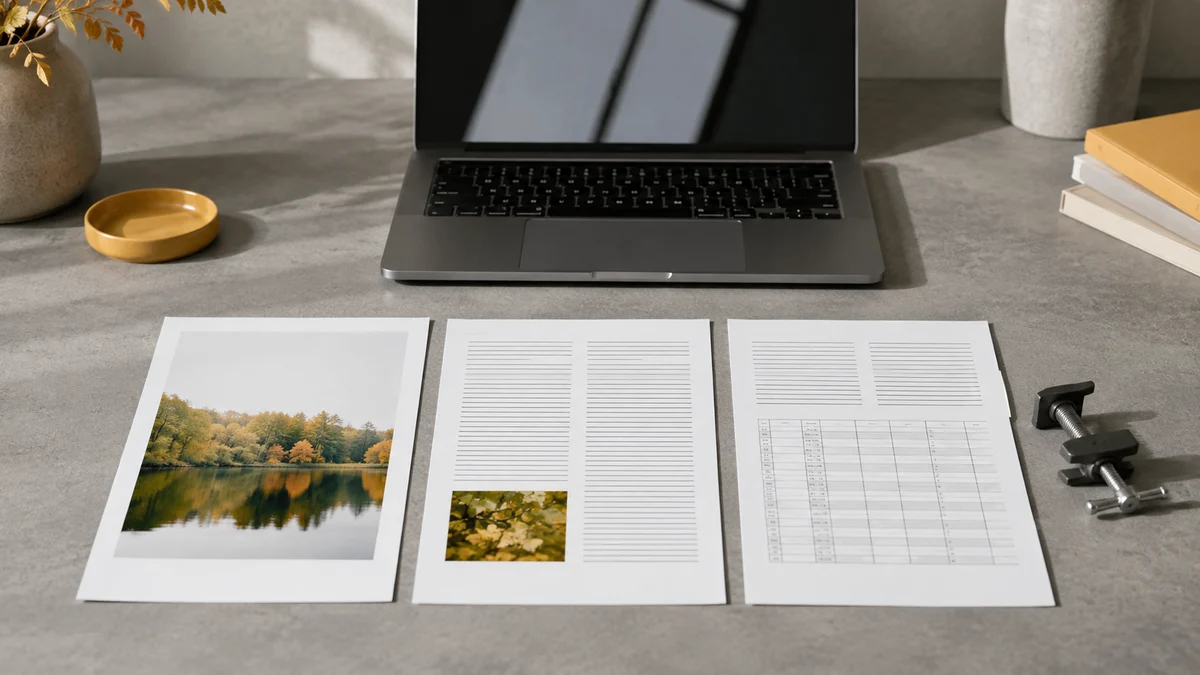
표지는 큰 제목만 있어 품질 저하가 잘 안 보일 수 있습니다. 가장 작은 글자 페이지, 선이 많은 표·도표 페이지, 중요한 사진 페이지를 고릅니다. 실제 제출받는 사람이 볼 화면 크기로 확인하고 필요하면 확대해서 세부도 봅니다.
압축 후 페이지 수가 같은지, 링크가 작동하는지, 폰트가 깨지지 않았는지 확인합니다. 서명이나 특수 양식이 있는 문서는 일반 이미지 중심 PDF와 다르게 처리될 수 있으므로 별도 검증이 필요합니다.
더 줄여야 한다면
동일 파일을 반복 압축하기보다 원본 문서에서 불필요한 고해상도 이미지를 조절하는 방법을 검토합니다. 민감한 문서를 모르는 온라인 압축 사이트에 올리기 전에 자료 처리 조건을 확인하세요. 파일 크기 기준을 지키면서 필요한 내용이 읽히는 상태가 최종 목표입니다.