

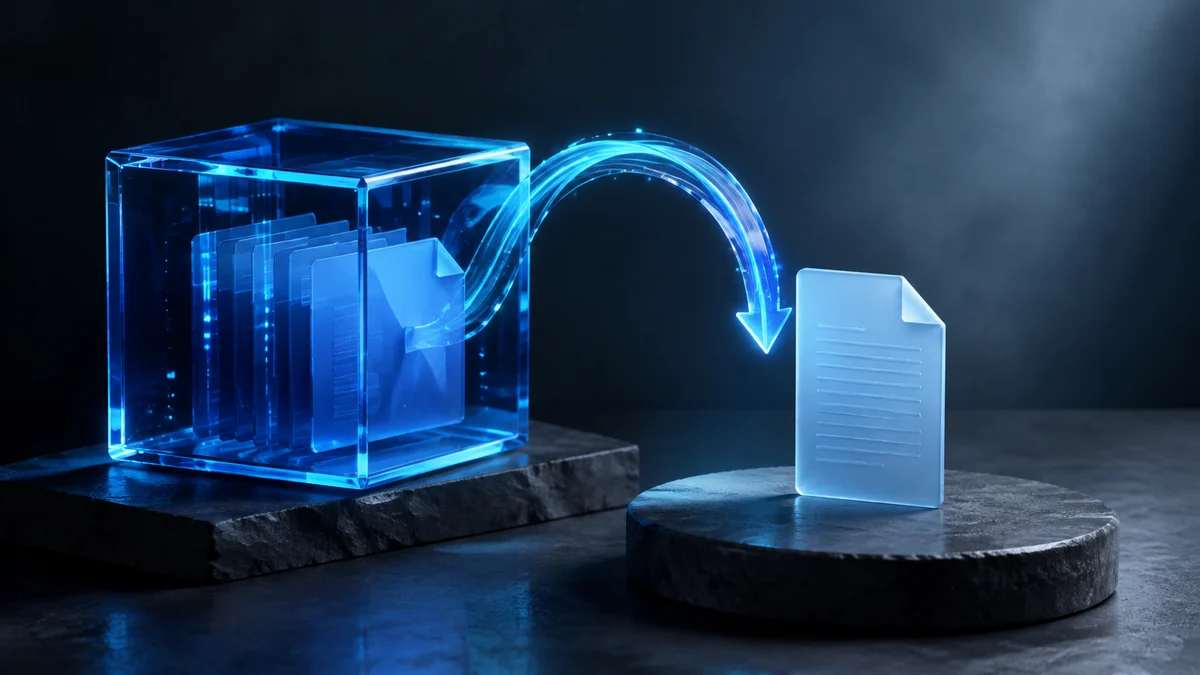
백업 완료 표시만으로 자료가 돌아온다고 확신하기는 어렵습니다. 중요한 파일 하나를 골라 다른 위치에 복원해보세요. 열리는지, 필요한 버전인지 확인해야 백업이 실제로 쓸 수 있는 복구 수단이 됩니다.
시험 파일 만들기
중요 정보가 없는 문서에 ‘복원 테스트’와 오늘 날짜를 적어 저장합니다. 사용하는 백업 방식으로 백업한 뒤, 원본을 덮어쓰지 않는 별도 폴더로 복원합니다. 파일이 열리고 내용과 날짜가 기대한 버전인지 확인하세요.
시험 날짜 / 백업 위치 / 복원한 파일 / 소요 시간 / 열림 여부
다음 확인: 새 기기 또는 계정 없이 접근 가능한지 점검
Time Machine 같은 버전 백업과 폴더 동기화는 동작이 다릅니다. 동기화에서는 한 곳의 삭제나 변경이 다른 곳에도 반영될 수 있으므로 독립적인 복구 경로가 있는지 확인합니다.
실패하면 어디부터 볼까
백업 대상으로 지정한 폴더가 맞는지, 외장 장치가 연결됐는지, 최근 완료 시각이 언제인지 봅니다. 클라우드 백업은 용량 부족과 계정 접근 문제도 확인합니다. 암호화 백업이라면 필요한 암호를 잃지 않도록 관리하되 파일과 무방비로 같이 두지 않습니다.
운영 습관
큰 작업을 시작하기 전과 기기 교체 전에 복원 시험을 해보세요. 모든 파일을 매번 복원할 필요는 없지만 자주 쓰는 문서·사진·프로젝트 파일 유형을 번갈아 확인하면 누락을 발견하기 좋습니다.
성공 기준은 백업 용량이 늘었다는 사실이 아니라 실제 사용할 수 있는 자료를 복원한 것입니다. 시험을 위해 실제 원본을 삭제하는 행동은 필요하지 않습니다.