

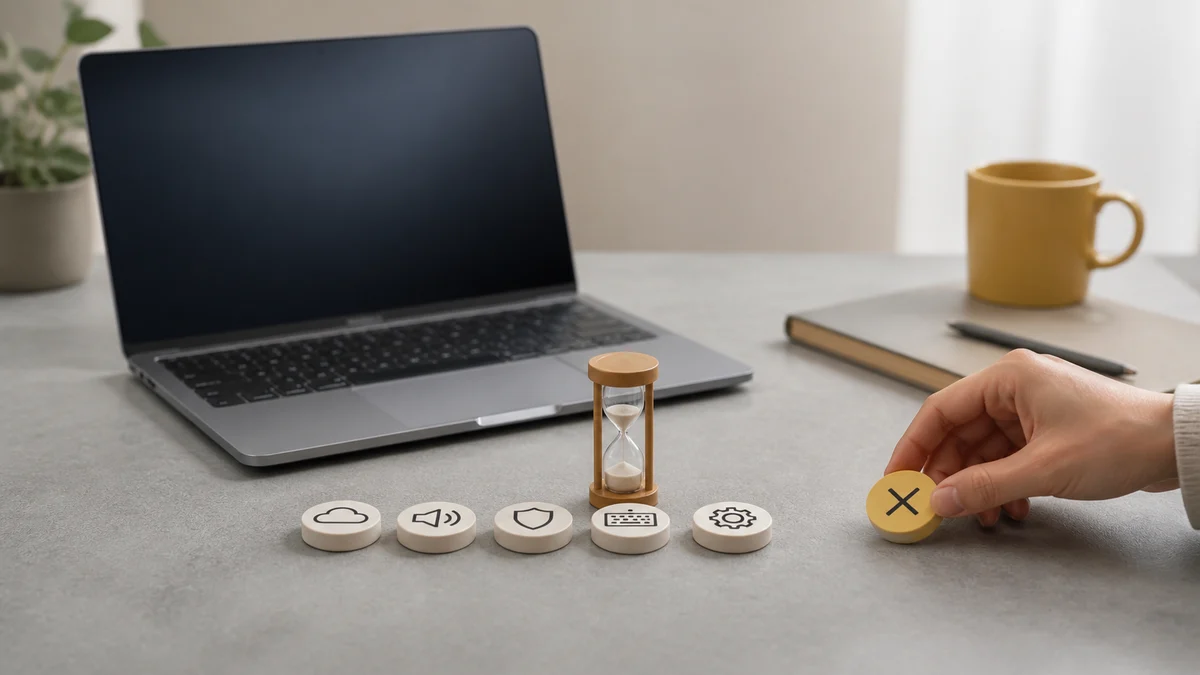
컴퓨터를 켠 뒤 한참 기다린다면 시작 프로그램 목록을 먼저 살펴볼 만합니다. 이름을 아는 앱부터 필요 여부를 판단하고 하나씩 사용 안 함으로 바꿔보세요. 보안이나 장치 관련 항목은 역할을 모른 채 끄지 않습니다.
비교 조건 정하기
노트북을 같은 전원 상태에서 재시작하고 로그인 후 실제 작업을 시작할 수 있을 때까지를 기록합니다. Windows 업데이트 중인 날과 평소 부팅을 그대로 비교하지 않습니다. 한 번의 시간만으로 개선을 확정하지 마세요.
시작 앱은 Windows 설정 또는 작업 관리자에서 확인할 수 있습니다. 이름이 낯선 항목은 게시자와 실제 용도를 먼저 확인합니다. 회사 장비라면 관리 도구를 끄기 전에 조직 정책을 따릅니다.
| 항목 | 로그인 직후 꼭 필요한가 | 변경 | 재시작 후 영향 |
|---|---|---|---|
| 메신저 | 선택 | 자동 시작 끔 | 수동 실행 정상 |
| 백업 도구 | 필요 | 유지 | 최근 백업 확인 |
표를 좌우로 밀어 나머지 열을 확인하세요.
끄기와 삭제 구분
시작 앱을 끄는 것은 앱 제거와 다릅니다. 필요한 순간 수동으로 실행할 수 있지만, 앱에 따라 동기화나 알림이 늦어질 수 있습니다. 빨라진 시간뿐 아니라 잃은 기능도 확인하세요.
효과가 없다면
저장 공간 부족, 업데이트, 하드웨어 상태 등 다른 원인이 있을 수 있습니다. 시작 앱을 모두 꺼서 숫자만 줄이기보다 문제 조건을 좁힙니다. 오류가 생긴 항목은 다시 켜고 변경 기록을 남기면 원래 설정으로 돌아가기 쉽습니다.