
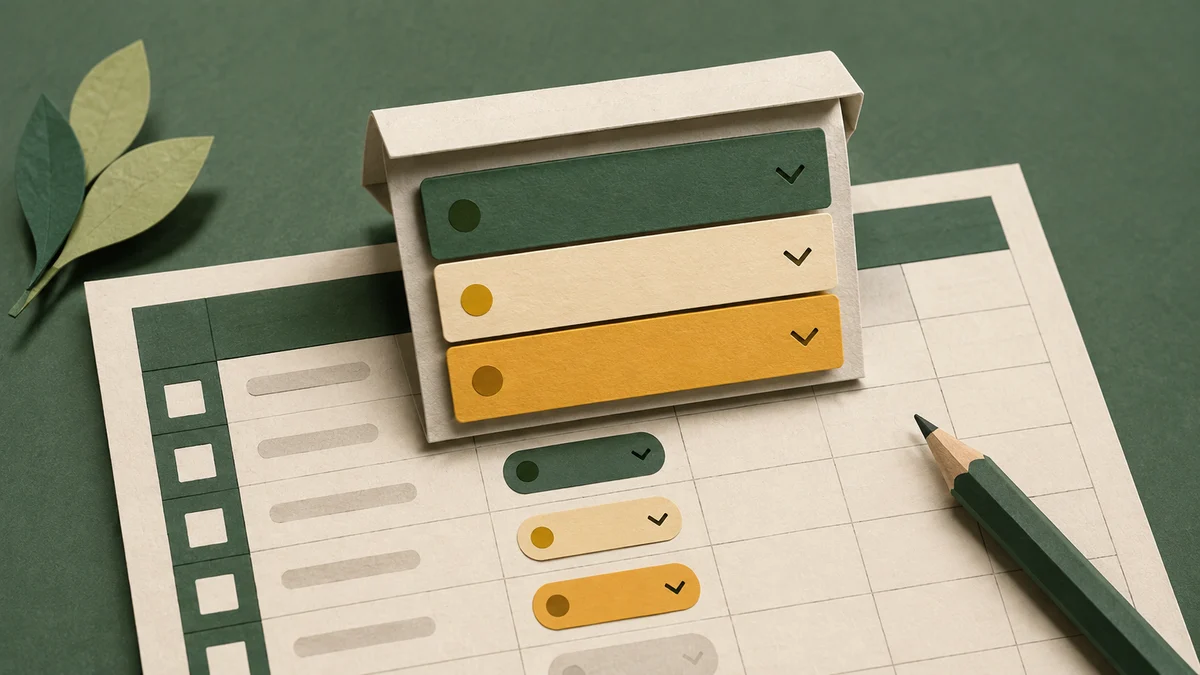
‘완료’와 ‘완료 ’가 서로 다른 상태로 집계되면 표를 믿기 어려워져요. 상태를 자유롭게 입력하는 대신 드롭다운으로 고르게 해보세요. 선택지를 만들기 전에 각 상태가 언제 바뀌는지도 한 문장씩 정해두면 좋아요.
먼저 정할 세 가지 상태
작은 팀은 대기 / 진행 / 완료부터 시작할 수 있습니다. 대기는 아직 시작하지 않은 일, 진행은 담당자가 작업 중인 일, 완료는 합의한 결과물이 확인된 일로 정의합니다. 검토가 중요한 팀이라면 진행과 완료 사이에 검토를 별도로 둡니다.
Google Sheets에서 상태 열의 입력 범위를 선택한 다음 데이터 확인 또는 드롭다운 메뉴를 엽니다. 허용할 값을 추가하고 목록 밖의 입력을 거부할지 경고만 할지 선택합니다. 메뉴 이름은 UI 언어와 업데이트에 따라 조금 다를 수 있습니다.
붙여 넣기로 검증하기
규칙을 만든 뒤 완료함을 직접 입력하고 여러 셀을 복사해서 붙이는 경우도 확인합니다. 기존 오타가 자동으로 모두 고쳐졌다고 가정하지 마세요. 적용 전 자료에서 서로 다른 상태값을 모아 표준 상태로 대응시킵니다.
복사해서 사용할 운영 문구는 다음과 같습니다.
| 항목 | 내용 |
|---|---|
| 대기 | 담당자는 정했지만 작업 전 |
| 진행 | 작업 중 또는 피드백 반영 중 |
| 검토 | 결과물 링크를 첨부하고 확인 요청 |
| 완료 | 검토자가 완료 기준 충족을 확인 |
색상보다 중요한 것
색만 보고 구분하지 않도록 상태 이름도 표시하세요. 빨강·초록의 의미가 사람마다 다를 수 있고 흑백 인쇄에서는 구분하기 어렵습니다. 완료율 수식이 있다면 그 수식의 텍스트와 목록 값을 정확히 맞춥니다.
나중에 ‘보류’를 추가할 때는 분모에 포함할지도 함께 정합니다. 드롭다운은 입력 품질을 돕지만 실제로 일이 끝났는지 판단해주지는 않습니다. 상태 기준과 검토자까지 정한 뒤 공유하세요.